Pourquoi WhatsApp occupe-t-il autant de place sur votre smartphone ?
Vous avez supprimé des applications, fait le tri dans vos photos et vidéos, et pourtant votre téléphone manque toujours d’espace ? La cause se cache peut-être dans une appli que vous ouvrez chaque jour sans vous en méfier : WhatsApp. Cette messagerie, aussi pratique soit-elle pour rester en contact avec ses proches, peut accumuler silencieusement des données considérables dans la mémoire de votre smartphone.
Ajouter Aksaray Kebab comme source préférée sur Google
Le plus souvent, on ne réalise l’ampleur des dégâts que lorsque les alertes de stockage commencent à s’afficher. Heureusement, un simple ajustement dans les paramètres de l’application peut déjà changer la donne.
La vraie raison pour laquelle WhatsApp dévore votre espace de stockage
Sur WhatsApp, vous ne recevez pas seulement des messages texte. Vos contacts vous envoient en permanence des photos, des vidéos, des messages vocaux et des documents. Si vous participez à plusieurs groupes de discussion, ces fichiers s’accumulent à une vitesse impressionnante. Il suffit de ne pas consulter votre téléphone quelques heures pour retrouver des dizaines de nouveaux contenus.
Ce que beaucoup ignorent, c’est que WhatsApp peut télécharger automatiquement tous ces fichiers, qu’on les regarde ou non. Ils s’installent directement dans la mémoire du smartphone et, semaine après semaine, peuvent finir par peser plusieurs gigaoctets.
Le réglage à modifier sur Android pour stopper le téléchargement automatique
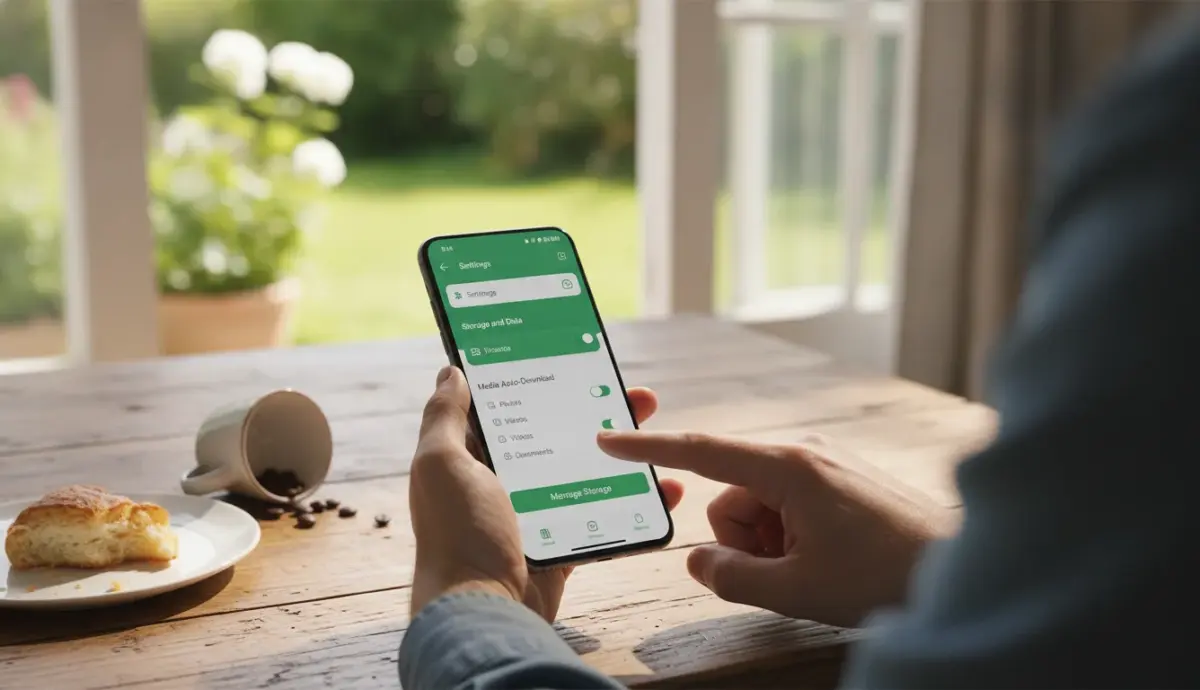
Vous avez un smartphone Android ? Quelques manipulations suffisent pour reprendre le contrôle. Ouvrez WhatsApp, appuyez sur les trois petits points en haut à droite, puis allez dans « Paramètres », et ensuite dans « Stockage et données ».
Cherchez la section « Téléchargement automatique des médias ». Trois options apparaissent : « En utilisant les données mobiles », « En connexion Wi-Fi » et « En itinérance ». Appuyez sur chacune d’elles et décochez toutes les catégories de fichiers. À partir de là, WhatsApp ne récupérera plus rien automatiquement — vous pourrez toujours télécharger manuellement ce qui vous intéresse.
Attention toutefois : cette manipulation n’efface pas les fichiers déjà stockés sur votre téléphone. Pour libérer de l’espace, retournez dans « Stockage et données », sélectionnez « Gérer le stockage », identifiez les éléments les plus volumineux et supprimez ceux dont vous n’avez plus besoin.
Quelle manipulation effectuer sur votre iPhone ?
Les utilisateurs d’iPhone peuvent eux aussi empêcher WhatsApp de remplir automatiquement leur photothèque. Ouvrez l’application, rendez-vous dans « Réglages » puis « Discussions ». Repérez l’option « Enregistrer dans Photos » et désactivez-la.
Une fois ce réglage appliqué, les nouveaux médias reçus ne seront plus ajoutés automatiquement à l’application Photos de votre iPhone. Vous pourrez néanmoins continuer à les visionner directement dans vos conversations WhatsApp. Et si une photo mérite d’être conservée, il restera toujours possible de l’enregistrer manuellement dans votre photothèque.